PostgreSQL pgAdmin4
连接到数据库
在前一章中,我们学习了如何使用 SQL Shell(psql)应用程序连接到数据库,该应用程序是一个基于命令的应用程序,允许我们与 PostgreSQL 数据库进行交互。
PostgreSQL 安装中还内置了另一个应用程序,即 pgAdmin 4 应用程序,它也可以与数据库进行交互,但方式更加用户友好。
让我们来看看它是如何工作的。
启动 pgAdmin4
您将在 PostgreSQL 下的开始菜单中找到 pgAdmin4 应用程序:
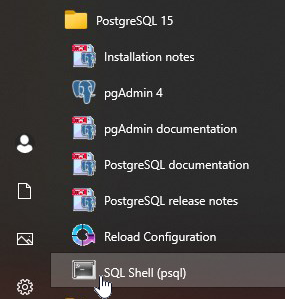
提示:如果找不到,请尝试在计算机上搜索“pgAdmin4”。
程序启动后,您应该会看到一个类似于下面的窗口,选择一个主密码,因为这是一个只在我自己的计算机上运行的本地数据库,所以我将再次选择密码 12345678:
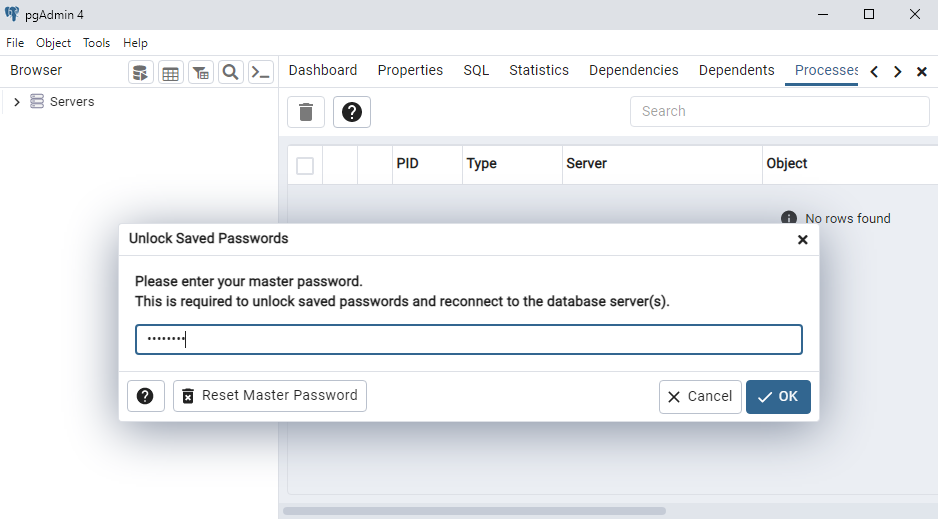
pgAdmin4
进入程序后,尝试执行一个简单的 SQL 查询。
为此,我们必须导航到数据库。
首先在左侧菜单中打开【服务器】选项:
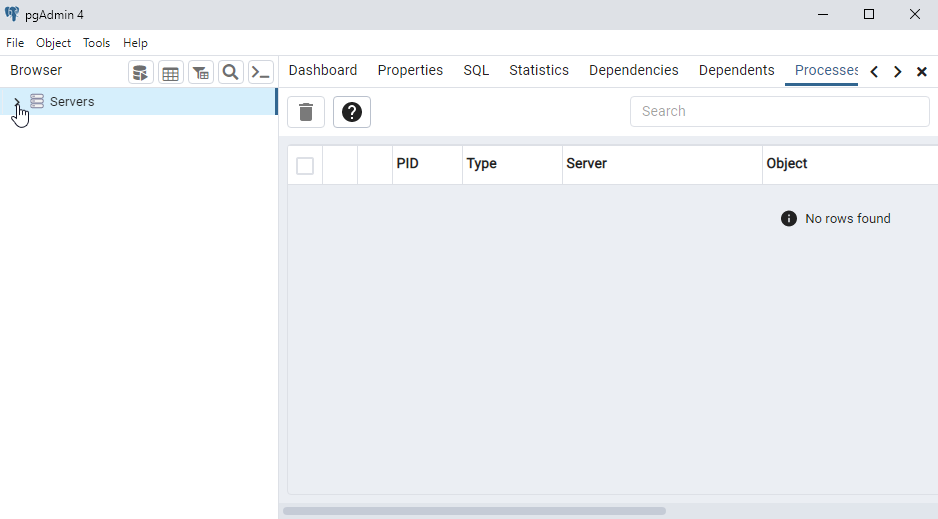
连接到服务器
现在,您需要输入安装 PostgreSQL 时创建的密码,我的密码是 12345678:
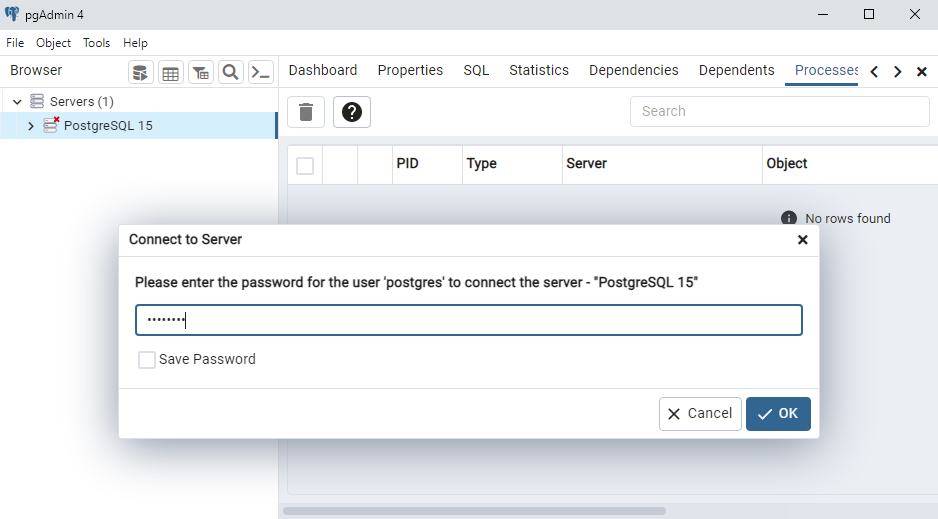
查找数据库
点击左侧菜单中的【数据库】选项:
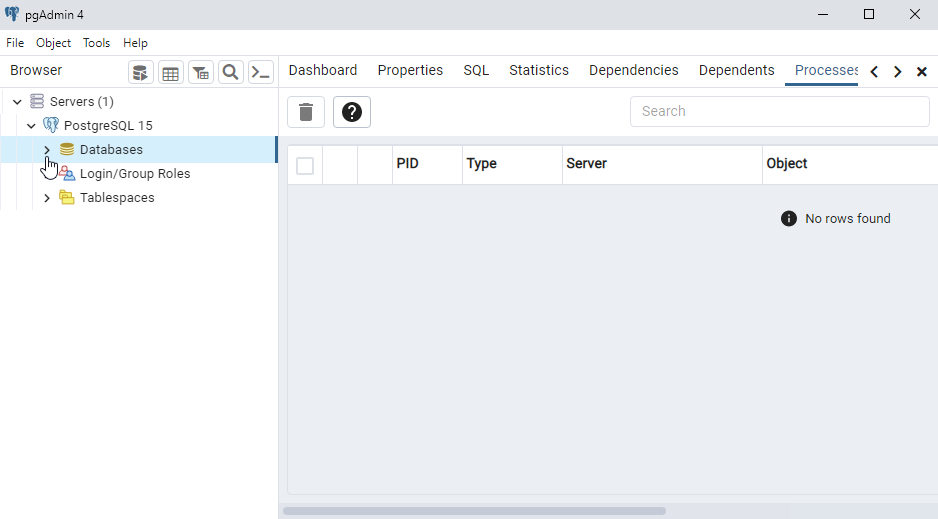
打开查询工具
您应该会找到一个名为 postgres 的数据库,右键单击它选择“查询工具”:
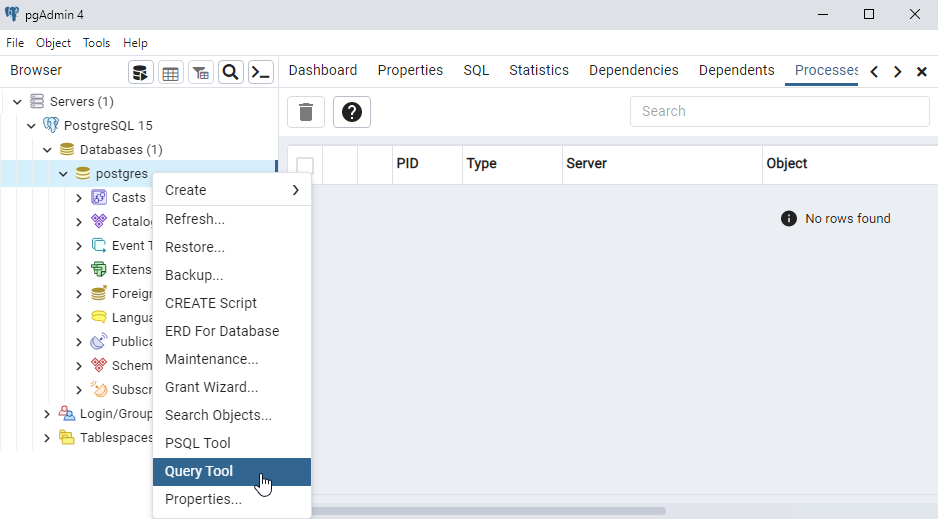
查询工具
在查询工具中,我们可以开始执行 SQL 语句。
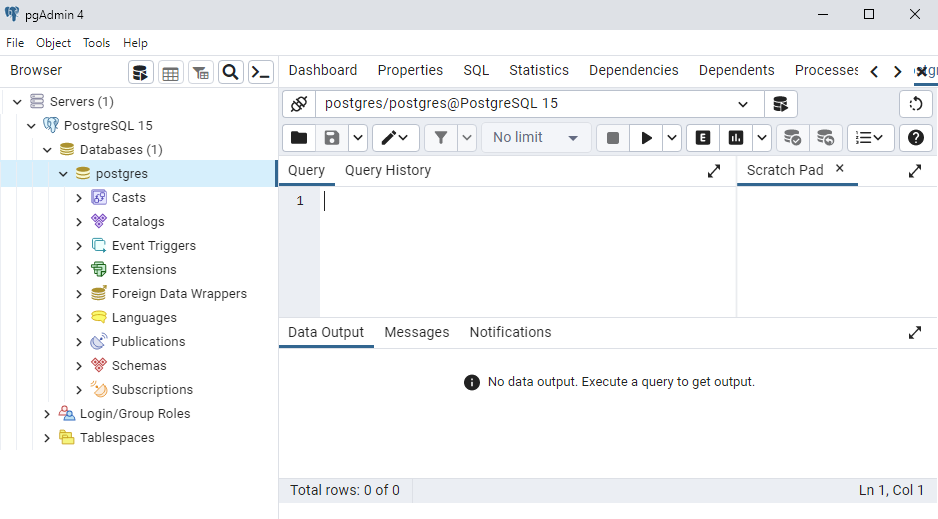
编写 SQL 语句
我们的数据库为空,因此我们还无法查询任何表,但我们可以通过以下 SQL 语句检查版本:
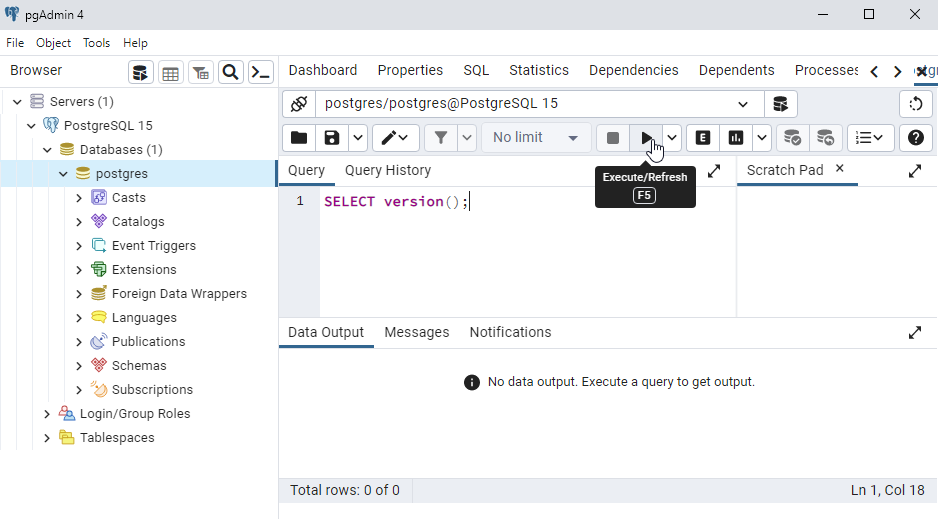
SELECT version();要在查询工具中插入 SQL 语句,只需在输入框中输入如下内容:
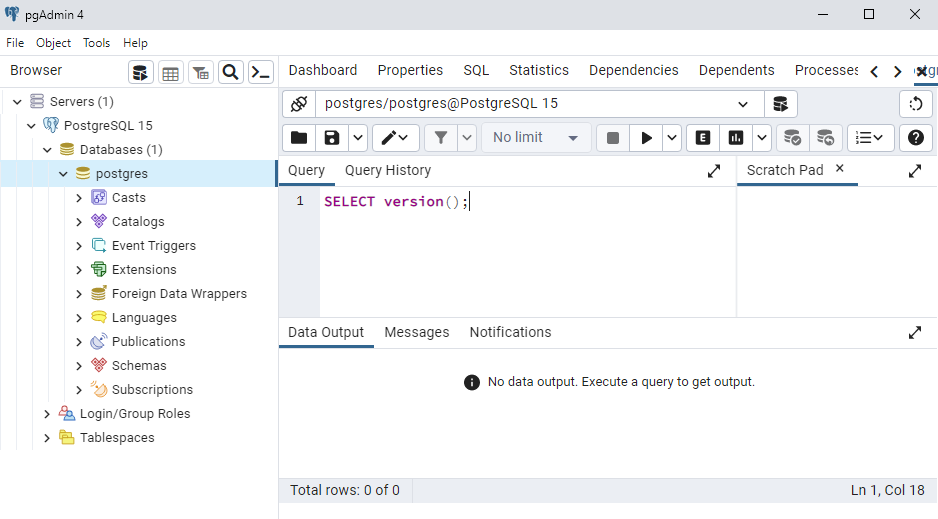
执行 SQL 语句
要执行 SQL 语句,请点击输入框上方的“Play”按钮:
结果
SQL 语句已执行,您可以在“数据输出”区域查看结果:
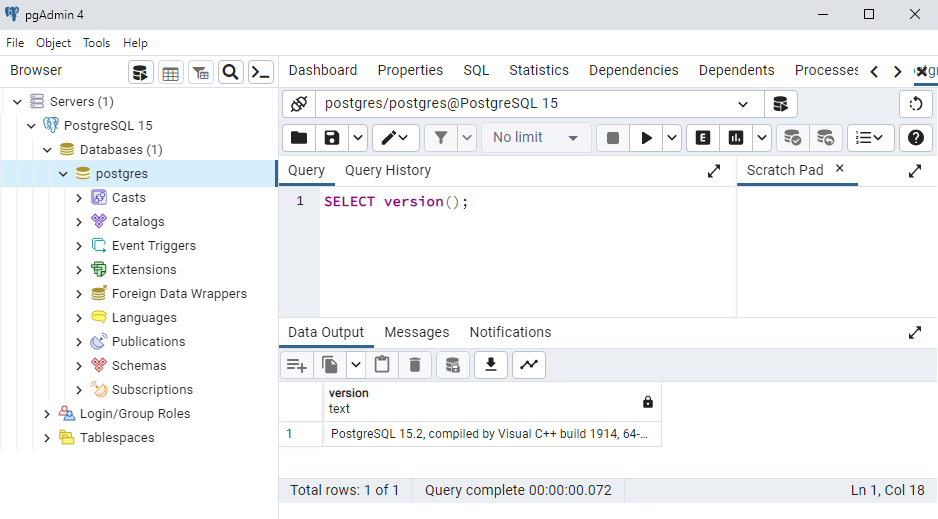
现在,我们已经学习了两种连接到数据库并在其上执行 SQL 语句的方法:
- SQL Shell (psql)
- pgAdmin 4
在接下来的章节中,我们将使用 SQL Shell 应用程序来创建表并将数据插入数据库。
如果您想改用 pgAdmin 界面,可以在那里运行所有 SQL 语句,您应该会得到相同的结果。